快速開始
透過六個步驟把 Caps Lock 變成切換鍵。
- 01
下載
取得最新 DMG
- 02
移至應用程式
從 DMG 拖移 Capswitch
- 03
啟動
從應用程式開啟
- 04
允許存取
在輔助使用中啟用 Capswitch
- 05
選擇模式
在模式設定選擇一項功能
- 06
測試
按 Caps Lock 查看狀態
安裝
請從 DMG 將 Capswitch 加入應用程式,不要持續從下載項目執行。
- 01
開啟 DMG
- 02
將 Capswitch 拖到應用程式
- 03
從應用程式啟動 Capswitch
- 04
從選單列圖示開啟設定
多個副本可能取得不同的 macOS 權限。請只使用應用程式中的副本。
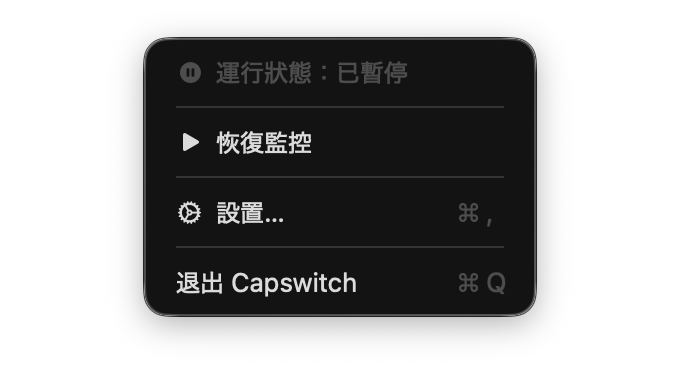
允許存取
偵測 Caps Lock 需要輔助使用權限,不需要輸入監控權限。
- 01
開啟 Capswitch 的輸入設定
- 02
按下要求權限
- 03
在 macOS 輔助使用設定啟用 Capswitch
- 04
返回 Capswitch 並按再次檢查
- 05
確認狀態為執行中
各模式的額外設定
- 淺色 / 深色:允許自動化
- 麥克風:選擇要控制的輸入裝置
- 捷徑:指派 macOS 捷徑
基本操作
一般以單按切換。音量、計時器與捷徑模式也會使用連按或長按。
切換狀態
讓所選模式進入下一個狀態
從鍵盤確認
亮、滅與閃爍會跟隨目前狀態
從畫面確認
可在設定中開啟或關閉
保留原生 Caps Lock
可選擇連按三、四或五次
選擇模式
從十種功能中選擇最想簡化的一項操作。
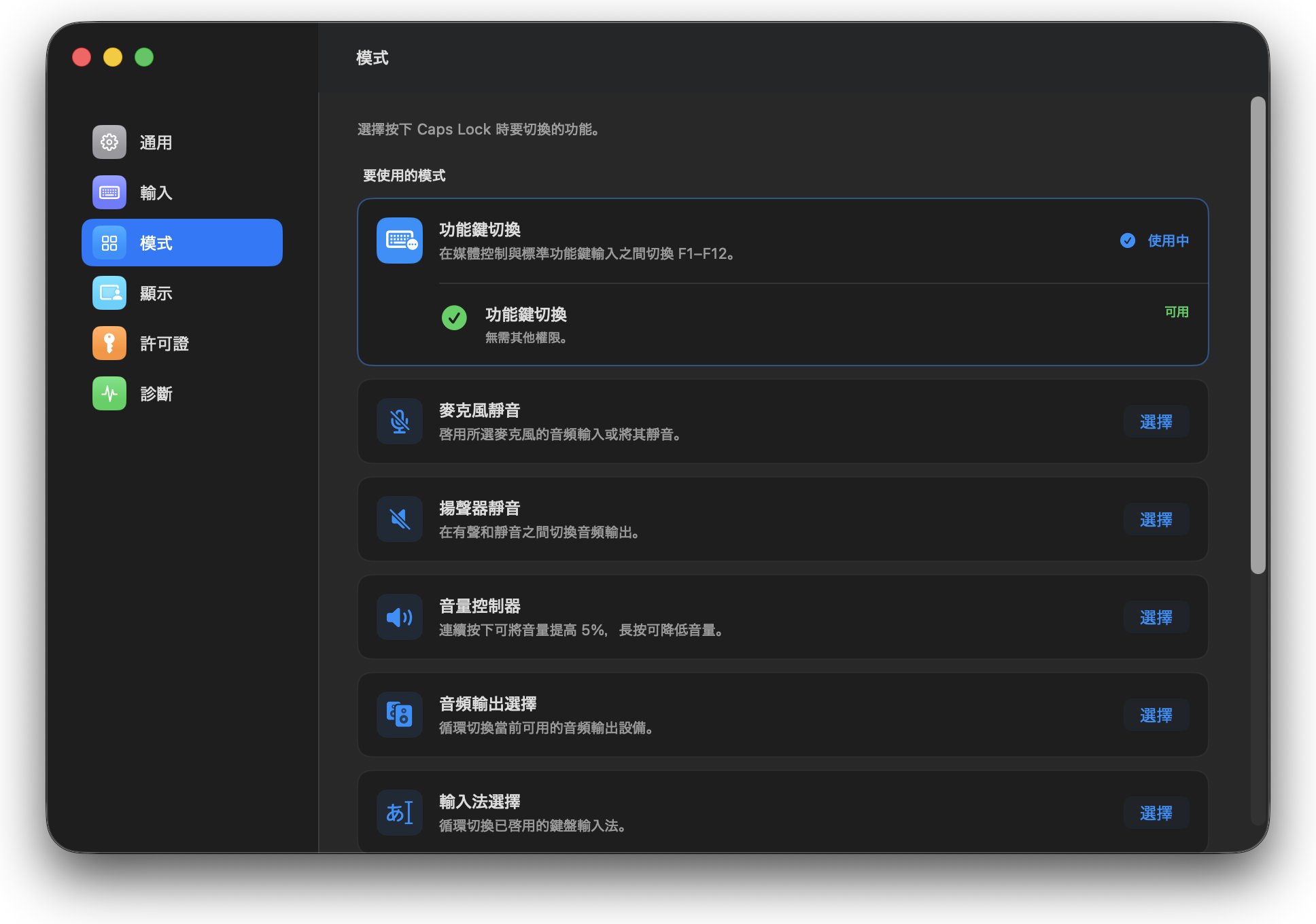
01功能鍵切換2 種狀態
切換 F1–F12 的媒體與功能鍵操作
- 操作
- 單按
- 狀態
- 媒體控制 → 功能鍵
02麥克風靜音2 種狀態
將麥克風靜音或恢復
- 操作
- 單按
- 狀態
- 使用中 → 靜音
03外觀切換2 種狀態
切換淺色與深色模式
- 操作
- 單按
- 狀態
- 淺色 → 深色
04防止睡眠2 種狀態
開始或停止防止睡眠
- 操作
- 單按
- 狀態
- 系統設定 → 保持喚醒
05揚聲器靜音2 種狀態
將音訊輸出靜音或恢復
- 操作
- 單按
- 狀態
- 播放中 → 靜音
06音量控制連續值
連按提高音量,長按降低音量
- 操作
- 連按
- 狀態
- 目前音量 → +5%
長按時每次降低 5%
07音訊輸出多種狀態
依序切換所選輸出裝置
- 操作
- 單按 / 單按
- 狀態
- 輸出 1 → 輸出 2 → 下一個輸出
08輸入來源多種狀態
切換所選輸入來源
- 操作
- 單按 / 單按
- 狀態
- 輸入 1 → 輸入 2 → 下一個輸入
09計時器時間
開始、暫停並調整倒數時間
- 操作
- 單按 / 單按 / 時間到
- 狀態
- 已停止 → 計時中 → 已暫停 → 完成
停止時:連按 +1 分鐘/長按 −1 分鐘
10捷徑自訂
為不同按鍵方式指定操作
- 操作
- 單按/連按/長按
- 狀態
- 辨識按法 → 執行操作
長按可選擇執行一次或連續執行
HUD 與 LED
HUD 與實體 LED 會顯示目前模式狀態。
- HUD 顯示、位置、邊緣距離與時間
- 用於 LED 回饋的鍵盤
- LED 點亮對應的功能狀態
- 重新偵測、同步與閃爍測試
授權與更新
所有功能可試用 14 天。購買後請在應用程式啟用授權金鑰。
- 01
從授權頁面開啟購買頁
- 02
在購買完成頁複製金鑰
- 03
輸入應用程式並驗證授權
- 04
在關於中設定自動或手動更新
疑難排解
請從最接近目前狀態的項目開始。
顯示已停止
在輸入中檢查輔助使用與暫停設定,再按再次檢查。
允許權限後仍無法使用
只保留應用程式中的副本,關閉再開啟輔助使用並重新啟動。
刪除權限後無法再次要求
按下重新啟動 Capswitch,啟動後再要求。
按 Caps Lock 沒有反應
檢查暫停、授權與模式,再查看診斷中的最近事件。
原生 Caps Lock 仍會切換
確認狀態為執行中並結束其他副本。
LED 或 HUD 沒有變化
啟用 HUD、重新偵測鍵盤,並執行同步或閃爍測試。
無法選擇麥克風
重新偵測輸入裝置。部分 USB 或虛擬裝置不支援靜音。
因授權而停止
輸入已購買的金鑰並在線驗證。
診斷與支援
仍未解決時,請查看診斷並透過 GitHub Issues 聯絡。
- 01
開啟診斷
- 02
檢查模式、功能狀態與應用程式狀態
- 03
在 Issue 附上最近事件與重現步驟
請勿在公開 Issue 發布授權金鑰、購買資訊或個人資料。