快速开始
通过六个步骤把 Caps Lock 变成切换键。
- 01
下载
获取最新 DMG
- 02
移到应用程序
从 DMG 拖动 Capswitch
- 03
启动
从应用程序打开
- 04
允许访问
在辅助功能中启用 Capswitch
- 05
选择模式
在模式设置中选择一个功能
- 06
测试
按 Caps Lock 查看状态变化
安装
请从 DMG 将 Capswitch 添加到应用程序,不要一直从下载目录运行。
- 01
打开 DMG
- 02
将 Capswitch 拖到应用程序
- 03
从应用程序启动 Capswitch
- 04
从菜单栏图标打开设置
多个副本可能获得不同的 macOS 权限。请只保留并使用应用程序中的副本。
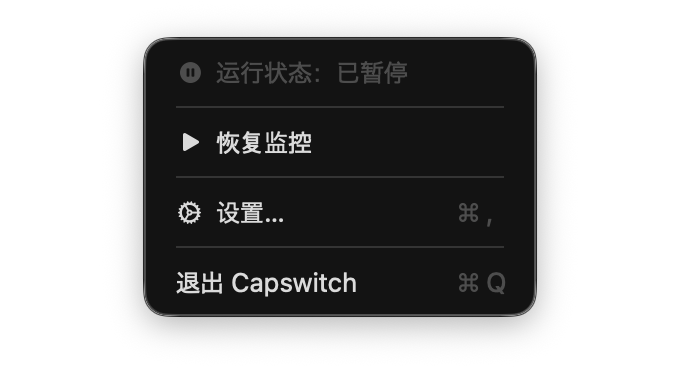
允许访问
检测 Caps Lock 需要辅助功能权限,不需要输入监控权限。
- 01
打开 Capswitch 的输入设置
- 02
点击请求权限
- 03
在 macOS 辅助功能设置中启用 Capswitch
- 04
返回 Capswitch 并点击再次检查
- 05
确认状态为运行中
各模式的附加设置
- 浅色 / 深色:允许自动化
- 麦克风:选择要控制的输入设备
- 快捷指令:分配 macOS 快捷指令
基本操作
通常单击即可切换。音量、计时器和快捷指令模式还会使用连按或长按。
切换状态
让所选模式进入下一个状态
从键盘确认
亮、灭和闪烁会跟随当前状态
从屏幕确认
可在设置中启用或关闭
保留原生 Caps Lock
可选择连按三、四或五次
选择模式
从十种功能中选择最想简化的一项操作。
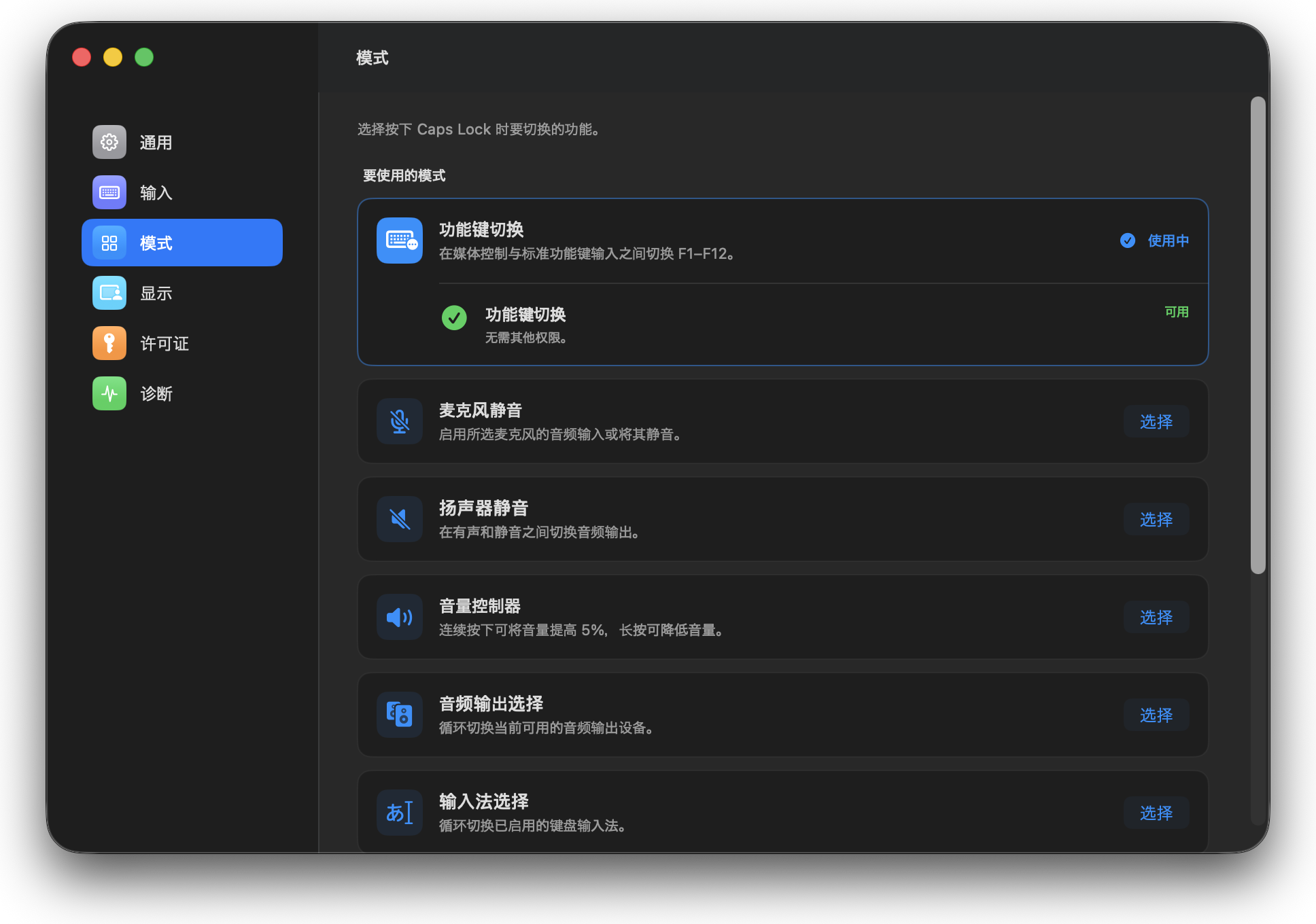
01功能键切换2 种状态
切换 F1–F12 的媒体与功能键操作
- 操作
- 单击
- 状态
- 媒体控制 → 功能键
02麦克风静音2 种状态
静音或恢复麦克风
- 操作
- 单击
- 状态
- 使用中 → 静音
03外观切换2 种状态
切换浅色与深色模式
- 操作
- 单击
- 状态
- 浅色 → 深色
04防止睡眠2 种状态
开启或关闭睡眠防止
- 操作
- 单击
- 状态
- 系统设置 → 保持唤醒
05扬声器静音2 种状态
静音或恢复音频输出
- 操作
- 单击
- 状态
- 播放中 → 静音
06音量控制连续值
连击提高音量,长按降低音量
- 操作
- 连击
- 状态
- 当前音量 → +5%
长按时每次降低 5%
07音频输出多种状态
按顺序切换所选输出设备
- 操作
- 单击 / 单击
- 状态
- 输出 1 → 输出 2 → 下一个输出
08输入法多种状态
切换所选输入法
- 操作
- 单击 / 单击
- 状态
- 输入 1 → 输入 2 → 下一个输入
09计时器时间
启动、暂停并调整倒计时
- 操作
- 单击 / 单击 / 时间到
- 状态
- 已停止 → 计时中 → 已暂停 → 完成
停止时:连击 +1 分钟/长按 −1 分钟
10快捷操作自定义
为不同按键方式分配操作
- 操作
- 单击/连击/长按
- 状态
- 识别按法 → 执行操作
长按可选择执行一次或连续执行
HUD 与 LED
HUD 和物理 LED 用来显示当前模式状态。
- HUD 显示、位置、边缘距离和时长
- 用于 LED 反馈的键盘
- LED 点亮对应的功能状态
- 重新检测、同步和闪烁测试
许可证与更新
全部功能可试用 14 天。购买后在应用中激活许可证密钥。
- 01
从许可证页面打开购买页
- 02
在购买完成页复制密钥
- 03
输入应用并验证许可证
- 04
在关于中设置自动或手动更新
故障排除
请从与当前状态最接近的项目开始。
显示已停止
在输入中检查辅助功能和暂停设置,然后点击再次检查。
允许权限后仍无法使用
只保留应用程序中的副本,关闭再开启辅助功能并重启 Capswitch。
删除权限后无法再次请求
点击重启 Capswitch,重新启动后再请求。
按 Caps Lock 无反应
检查暂停、许可证和模式,并查看诊断中的最近事件。
原生 Caps Lock 仍会切换
确认状态为运行中,并退出其他 Capswitch 副本。
LED 或 HUD 不变化
启用 HUD,重新检测键盘,然后执行同步或闪烁测试。
无法选择麦克风
重新检测输入设备。部分 USB 或虚拟设备不支持静音。
因许可证而停止
输入已购买的密钥并在线验证。
诊断与支持
仍未解决时,请查看诊断并通过 GitHub Issues 联系。
- 01
打开诊断
- 02
检查模式、功能状态和应用状态
- 03
在 Issue 中附上最近事件与复现步骤
请勿在公开 Issue 中发布许可证密钥、购买信息或个人信息。