เริ่มต้นใช้งาน
เปลี่ยน Caps Lock เป็นปุ่มสลับในหกขั้นตอน
- 01
ดาวน์โหลด
รับ DMG ล่าสุด
- 02
ย้ายไป Applications
ลาก Capswitch จาก DMG
- 03
เปิด
เปิดจาก Applications
- 04
อนุญาต
เปิด Capswitch ในการช่วยการเข้าถึง
- 05
เลือกโหมด
เลือกหนึ่งฟังก์ชันในโหมด
- 06
ทดสอบ
กด Caps Lock และดูสถานะ
ติดตั้ง
เพิ่ม Capswitch ไปยัง Applications จาก DMG และอย่าเรียกใช้จาก Downloads ต่อเนื่อง
- 01
เปิด DMG
- 02
ลาก Capswitch ไป Applications
- 03
เปิดจาก Applications
- 04
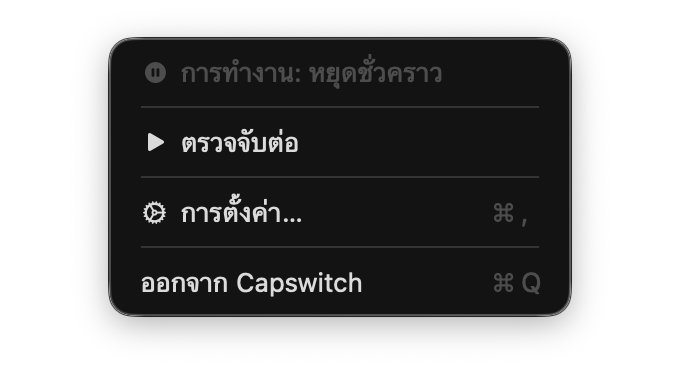
เปิดการตั้งค่าจากไอคอนแถบเมนู
สำเนาหลายชุดอาจได้รับสิทธิ์ macOS ต่างกัน ใช้เฉพาะชุดใน Applications
อนุญาตการเข้าถึง
ต้องใช้สิทธิ์การช่วยการเข้าถึงเพื่อตรวจจับ Caps Lock ไม่ต้องใช้การตรวจสอบอินพุต
- 01
เปิดอินพุตใน Capswitch
- 02
เลือกขอสิทธิ์
- 03
เปิด Capswitch ในการช่วยการเข้าถึงของ macOS
- 04
กลับมาและเลือกตรวจสอบอีกครั้ง
- 05
ยืนยันว่าสถานะกำลังทำงาน
การตั้งค่าเฉพาะโหมด
- สว่าง / มืด: อนุญาตระบบอัตโนมัติ
- ไมโครโฟน: เลือกอุปกรณ์อินพุต
- คำสั่งลัด: กำหนดคำสั่งลัด macOS
การควบคุมพื้นฐาน
โดยทั่วไปกดหนึ่งครั้งเพื่อสลับ ระดับเสียง ตัวจับเวลา และคำสั่งลัดยังใช้การกดซ้ำหรือกดค้าง
สลับสถานะ
เปลี่ยนโหมดไปยังสถานะถัดไป
ตรวจสอบที่แป้นพิมพ์
เปิด ปิด และกะพริบตามสถานะ
ตรวจสอบบนหน้าจอ
เปิดหรือปิดได้ในการตั้งค่า
คง Caps Lock ปกติ
เลือกกดสาม สี่ หรือห้าครั้ง
เลือกโหมด
เลือกหนึ่งในสิบฟังก์ชันสำหรับงานซ้ำที่ต้องการลดมากที่สุด
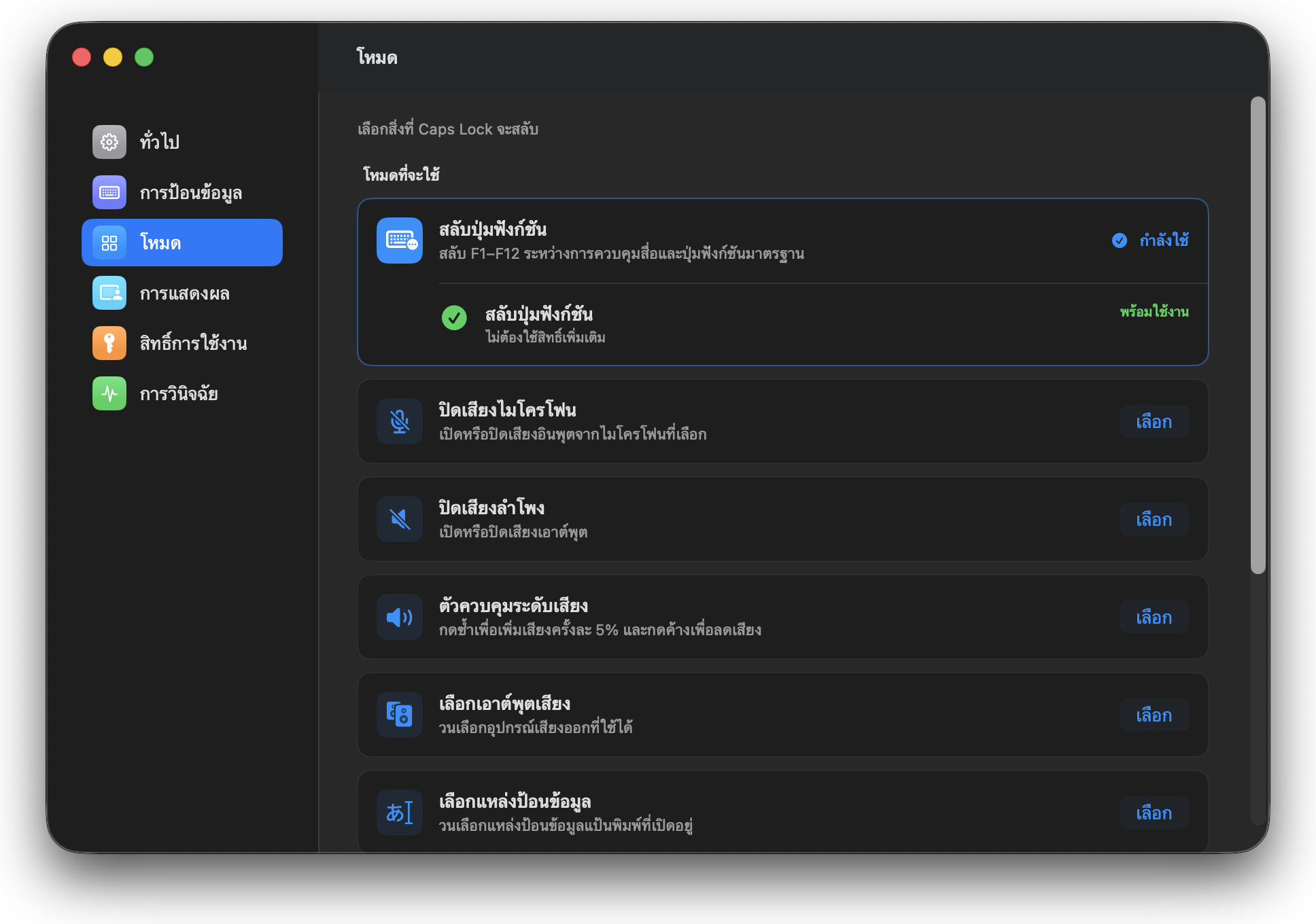
01สลับปุ่มฟังก์ชัน2 สถานะ
สลับ F1–F12 ระหว่างสื่อและฟังก์ชัน
- การควบคุม
- กด
- สถานะ
- สื่อ → ฟังก์ชัน
02ปิดไมโครโฟน2 สถานะ
ปิดหรือเปิดเสียงไมโครโฟน
- การควบคุม
- กด
- สถานะ
- ใช้งาน → ปิดเสียง
03รูปแบบหน้าจอ2 สถานะ
สลับระหว่างสว่างและมืด
- การควบคุม
- กด
- สถานะ
- สว่าง → มืด
04ป้องกันการพักเครื่อง2 สถานะ
เริ่มหรือหยุดป้องกันการพักเครื่อง
- การควบคุม
- กด
- สถานะ
- ค่าระบบ → ทำงานต่อ
05ปิดลำโพง2 สถานะ
ปิดหรือเปิดเสียงเอาต์พุต
- การควบคุม
- กด
- สถานะ
- กำลังเล่น → ปิดเสียง
06ระดับเสียงค่าต่อเนื่อง
กดซ้ำเพื่อเพิ่ม กดค้างเพื่อลด
- การควบคุม
- กดซ้ำ
- สถานะ
- ระดับปัจจุบัน → +5%
กดค้างเพื่อลดครั้งละ 5%
07เอาต์พุตเสียงหลายสถานะ
วนอุปกรณ์เอาต์พุตที่เลือก
- การควบคุม
- กด / กด
- สถานะ
- เอาต์พุต 1 → เอาต์พุต 2 → ถัดไป
08แหล่งอินพุตหลายสถานะ
วนแหล่งอินพุตที่เลือก
- การควบคุม
- กด / กด
- สถานะ
- อินพุต 1 → อินพุต 2 → ถัดไป
09ตัวจับเวลาเวลา
เริ่ม พัก และปรับเวลานับถอยหลัง
- การควบคุม
- กด / กด / หมดเวลา
- สถานะ
- หยุด → กำลังนับ → พัก → เสร็จ
ขณะหยุด: กดซ้ำ +1 นาที / กดค้าง −1 นาที
10คำสั่งลัดกำหนดเอง
กำหนดคำสั่งให้รูปแบบการกดแต่ละแบบ
- การควบคุม
- กด / กดซ้ำ / กดค้าง
- สถานะ
- ตรวจรูปแบบ → เรียกคำสั่ง
กดค้างแบบครั้งเดียวหรือต่อเนื่องได้
HUD และ LED
HUD และ LED แสดงสถานะปัจจุบัน
- การแสดง ตำแหน่ง ระยะขอบ และเวลา HUD
- แป้นพิมพ์สำหรับ LED
- สถานะที่ตรงกับ LED เปิด
- ตรวจจับใหม่ ซิงค์ และทดสอบกะพริบ
สิทธิ์ใช้งานและอัปเดต
ทดลองทุกฟังก์ชัน 14 วัน และเปิดใช้คีย์หลังซื้อ
- 01
เปิดหน้าซื้อจากสิทธิ์ใช้งาน
- 02
คัดลอกคีย์หลังซื้อ
- 03
ป้อนและตรวจสอบสิทธิ์
- 04
ตั้งค่าอัปเดตในเกี่ยวกับ
แก้ไขปัญหา
เริ่มจากหัวข้อที่ใกล้กับสถานะที่เห็น
แสดงว่าหยุด
ในอินพุต ตรวจสอบการช่วยการเข้าถึงและการหยุดชั่วคราว แล้วตรวจสอบอีกครั้ง
ไม่ทำงานหลังอนุญาต
เก็บเฉพาะชุดใน Applications เปิดสิทธิ์ใหม่และรีสตาร์ต
ขอสิทธิ์ไม่ได้หลังลบ
รีสตาร์ต Capswitch แล้วขออีกครั้ง
Caps Lock ไม่ตอบสนอง
ตรวจสอบหยุดชั่วคราว สิทธิ์ โหมด และเหตุการณ์วินิจฉัย
Caps Lock ปกติยังเปลี่ยน
ยืนยันว่าสถานะกำลังทำงานและปิดสำเนาอื่น
LED หรือ HUD ไม่เปลี่ยน
เปิด HUD ตรวจจับแป้นพิมพ์ใหม่ แล้วซิงค์หรือทดสอบ
เลือกไมโครโฟนไม่ได้
ตรวจจับอินพุตใหม่ อุปกรณ์ USB หรือเสมือนบางชนิดไม่รองรับปิดเสียง
หยุดเพราะสิทธิ์ใช้งาน
ป้อนคีย์ที่ซื้อและตรวจสอบออนไลน์
การวินิจฉัยและช่วยเหลือ
หากยังมีปัญหา ให้ดูการวินิจฉัยและติดต่อผ่าน GitHub Issues
- 01
เปิดการวินิจฉัย
- 02
ตรวจสอบโหมด ฟังก์ชัน และสถานะแอป
- 03
เพิ่มเหตุการณ์และขั้นตอนทำซ้ำใน Issue
อย่าโพสต์คีย์ ข้อมูลการซื้อ หรือข้อมูลส่วนตัวใน Issue สาธารณะ