시작하기
여섯 단계로 Caps Lock을 전환 키로 사용할 수 있습니다.
- 01
다운로드
최신 DMG 받기
- 02
응용 프로그램으로 이동
DMG에서 Capswitch 드래그
- 03
실행
응용 프로그램에서 열기
- 04
권한 허용
손쉬운 사용에서 Capswitch 켜기
- 05
모드 선택
모드 설정에서 기능 하나 선택
- 06
테스트
Caps Lock을 눌러 상태 확인
설치
DMG에서 Capswitch를 응용 프로그램에 추가하고 다운로드 폴더에서 계속 실행하지 마세요.
- 01
DMG 열기
- 02
Capswitch를 응용 프로그램으로 드래그
- 03
응용 프로그램에서 실행
- 04
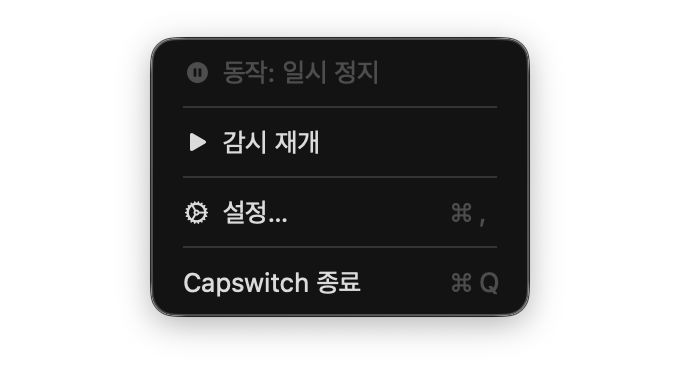
메뉴 막대 아이콘에서 설정 열기
복사본이 여러 개면 macOS 권한이 다른 앱에 적용될 수 있습니다. 응용 프로그램의 한 복사본만 사용하세요.
권한 허용
Caps Lock 감지에는 손쉬운 사용 권한이 필요합니다. 입력 모니터링은 필요하지 않습니다.
- 01
Capswitch 설정에서 입력 열기
- 02
권한 요청 선택
- 03
macOS 손쉬운 사용에서 Capswitch 켜기
- 04
Capswitch로 돌아와 다시 확인 선택
- 05
상태가 실행 중인지 확인
모드별 추가 설정
- 라이트 / 다크: 자동화 허용
- 마이크: 제어할 입력 장치 선택
- 단축어: macOS 단축어 할당
기본 조작
보통 한 번 눌러 전환합니다. 음량, 타이머, 단축어 모드는 연타와 길게 누르기도 사용합니다.
상태 전환
선택한 모드를 다음 상태로 전환
키보드에서 확인
켜짐, 꺼짐, 깜박임이 상태와 연동
화면에서 확인
설정에서 표시를 켜거나 끌 수 있음
기본 Caps Lock 유지
세 번, 네 번, 다섯 번 중 선택
모드 선택
반복 작업을 가장 줄이고 싶은 기능을 열 가지 중 하나 선택하세요.
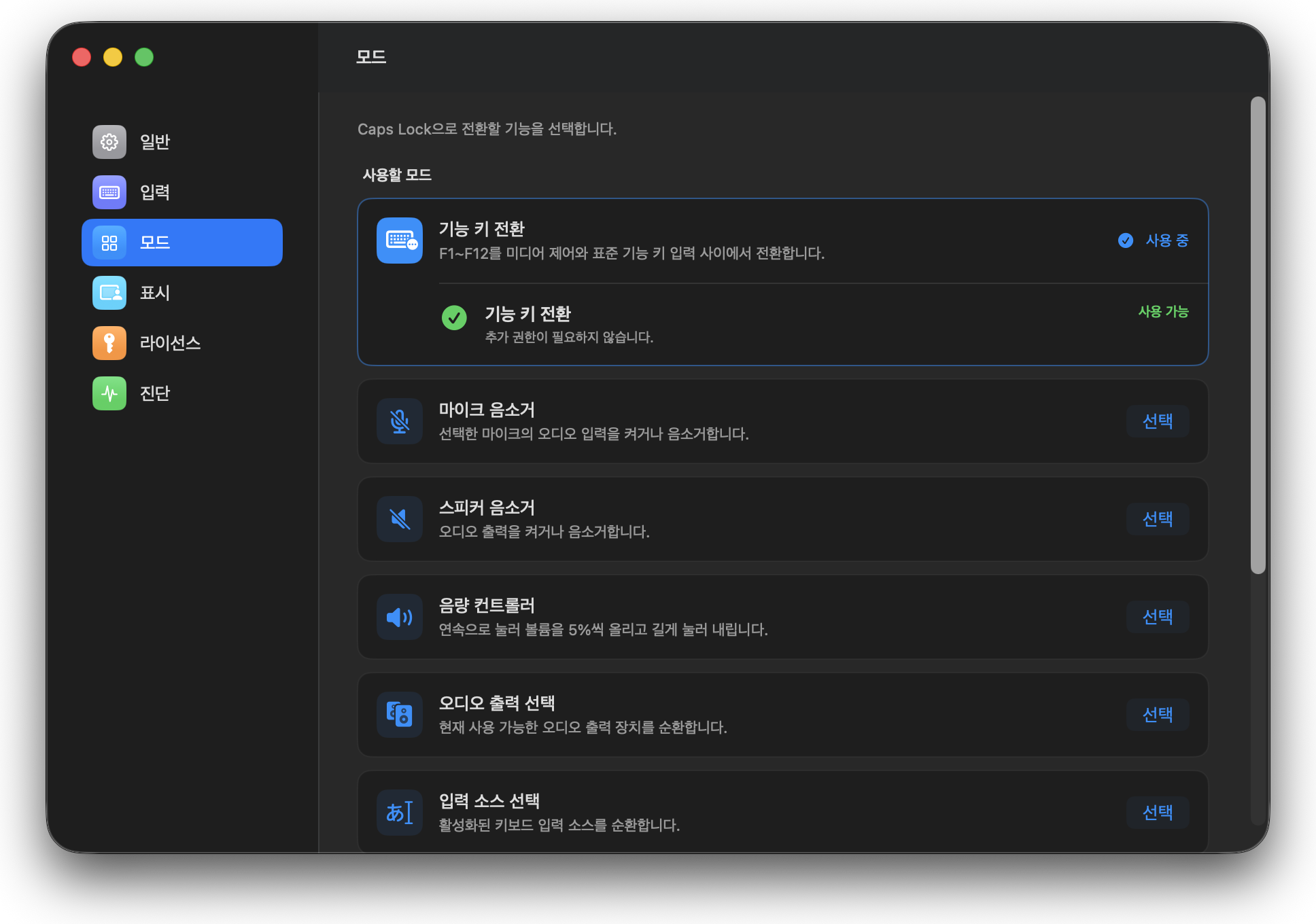
01Function 키 전환2상태
F1–F12의 미디어/Function 동작 전환
- 조작
- 한 번
- 상태
- 미디어 → Function
02마이크 음소거2상태
마이크 음소거/해제
- 조작
- 한 번
- 상태
- 사용 중 → 음소거
03화면 모드2상태
라이트/다크 모드 전환
- 조작
- 한 번
- 상태
- 라이트 → 다크
04잠자기 방지2상태
잠자기 방지 시작/중지
- 조작
- 한 번
- 상태
- 기본 설정 → 잠자기 방지
05스피커 음소거2상태
오디오 출력 음소거/해제
- 조작
- 한 번
- 상태
- 재생 중 → 음소거
06음량 조절연속값
연타로 높이고 길게 눌러 낮추기
- 조작
- 연타
- 상태
- 현재 음량 → +5%
길게 누르면 5%씩 낮춤
07오디오 출력다중 상태
선택한 출력 장치를 순서대로 전환
- 조작
- 한 번 / 한 번
- 상태
- 출력 1 → 출력 2 → 다음 출력
08입력 소스다중 상태
선택한 입력 소스를 전환
- 조작
- 한 번 / 한 번
- 상태
- 입력 1 → 입력 2 → 다음 입력
09타이머시간
카운트다운 시작·일시 정지·시간 조절
- 조작
- 한 번 / 한 번 / 종료
- 상태
- 정지 → 진행 중 → 일시 정지 → 완료
정지 중: 연타 +1분 / 길게 −1분
10단축어사용자 설정
누르는 방법마다 동작 할당
- 조작
- 한 번/연타/길게
- 상태
- 입력 판정 → 동작 실행
길게 누르기는 1회/연속 선택
HUD와 LED
HUD와 물리 LED가 현재 모드 상태를 보여 줍니다.
- HUD 표시, 위치, 가장자리 거리, 시간
- LED 피드백에 사용할 키보드
- LED 켜짐에 대응하는 기능 상태
- 재감지, 동기화, 깜박임 테스트
라이선스와 업데이트
모든 기능을 14일간 체험하고 구매 후 키를 앱에서 활성화하세요.
- 01
라이선스에서 구매 페이지 열기
- 02
구매 완료 페이지에서 키 복사
- 03
앱에 입력하고 라이선스 확인
- 04
정보에서 자동 또는 수동 업데이트 설정
문제 해결
화면에 표시된 상태와 가장 가까운 항목부터 확인하세요.
중지됨으로 표시
입력에서 손쉬운 사용과 일시 정지를 확인한 뒤 다시 확인을 누르세요.
권한 허용 후에도 동작하지 않음
응용 프로그램 복사본 하나만 남기고 권한을 껐다 켠 뒤 재시작하세요.
권한 삭제 후 다시 요청할 수 없음
Capswitch 재시작을 누르고 다시 실행된 뒤 요청하세요.
Caps Lock이 반응하지 않음
일시 정지, 라이선스, 모드를 확인하고 진단 이벤트를 확인하세요.
기본 Caps Lock도 전환됨
실행 중인지 확인하고 중복 복사본을 종료하세요.
LED 또는 HUD가 바뀌지 않음
HUD를 켜고 키보드를 재감지한 뒤 동기화나 테스트를 실행하세요.
마이크를 선택할 수 없음
입력을 재감지하세요. 일부 USB 및 가상 장치는 음소거를 지원하지 않습니다.
라이선스로 인해 중지
구매한 키를 입력하고 온라인 확인하세요.
진단과 지원
해결되지 않으면 진단을 확인하고 GitHub Issues로 문의하세요.
- 01
진단 열기
- 02
모드, 기능 상태, 앱 상태 확인
- 03
최근 이벤트와 재현 절차를 Issue에 작성
공개 Issue에 라이선스 키, 구매 정보, 개인정보를 올리지 마세요.