まず使い始める
次の6ステップでCaps Lockを切替キーとして使い始められます。
- 01
ダウンロード
最新のDMGを取得します
- 02
Applicationsへ移動
DMG内のCapswitchをドラッグします
- 03
起動
ApplicationsからCapswitchを開きます
- 04
権限を許可
アクセシビリティでCapswitchをオンにします
- 05
モードを選択
設定の「モード」から役割を1つ選びます
- 06
動作確認
Caps Lockを押して状態の変化を確認します
インストール
配布用DMGからApplicationsへ追加します。ダウンロードした場所から直接使い続けないでください。
- 01
DMGファイルを開く
- 02
CapswitchをApplicationsフォルダへドラッグ
- 03
ApplicationsからCapswitchを起動
- 04
メニューバーのCapswitchアイコンから「設定」を開く
同じアプリが複数あると、macOSの権限が別のコピーへ付く場合があります。Applications版1つだけを使用してください。
権限を許可
Caps Lockの入力を検出するため、アクセシビリティの許可が必要です。入力監視は必須ではありません。
- 01
設定の「入力」を開く
- 02
「権限を要求」を押す
- 03
macOSのアクセシビリティ設定でCapswitchをオンにする
- 04
Capswitchへ戻り「再確認」を押す
- 05
状態が「稼働中」になったことを確認する
モードごとの追加設定
- ライト/ダーク: オートメーションを許可
- マイク: 操作する入力デバイスを選択
- ショートカット: macOSのショートカットを割り当て
基本操作
通常は単押しで切り替えます。音量・タイマー・ショートカットでは連打や長押しも使います。
状態を切り替える
選択中のモードを次の状態へ切り替えます
状態を手元で確認
点灯・消灯・点滅が現在の状態に連動します
画面でも確認
切替時の表示は設定からオン・オフできます
通常のCaps Lockも使う
入力設定で3・4・5回連打から選べます
モードを選ぶ
10の役割から、日常で最も減らしたい操作を1つ選びます。
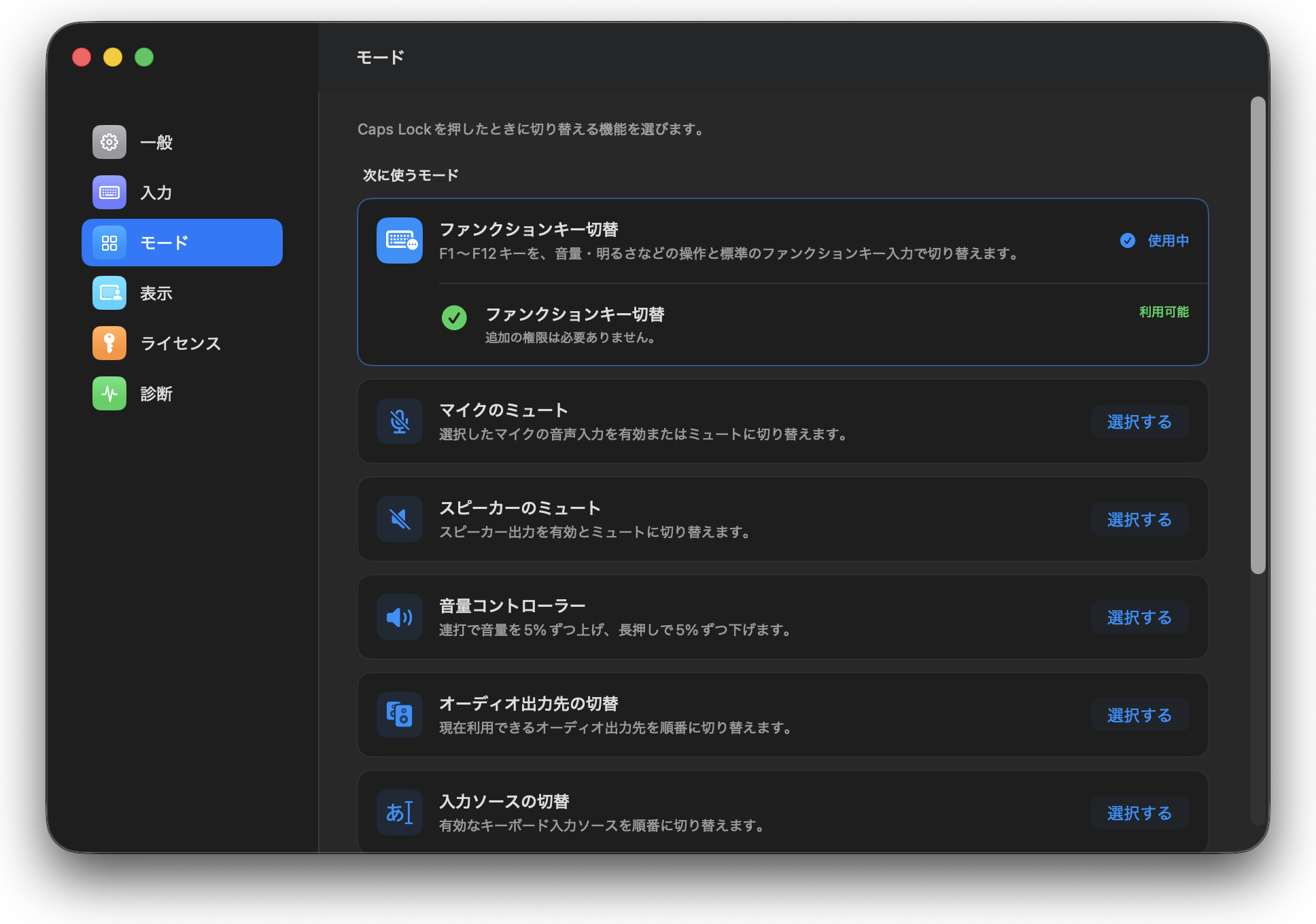
01Functionキー切替2状態
F1〜F12の動作を切り替える
- 操作
- 単押し
- 状態
- メディア操作 → Functionキー入力
02マイクミュート2状態
マイクをミュート/解除する
- 操作
- 単押し
- 状態
- 使用中 → ミュート
03外観切替2状態
ライト/ダークを切り替える
- 操作
- 単押し
- 状態
- ライト → ダーク
04スリープ防止2状態
スリープ防止を開始/停止する
- 操作
- 単押し
- 状態
- 標準設定 → スリープ防止
05スピーカーミュート2状態
音声出力をミュート/解除する
- 操作
- 単押し
- 状態
- 再生中 → ミュート
06音量コントローラー連続値
連打で上げ、長押しで下げる
- 操作
- 連打
- 状態
- 現在の音量 → +5%
長押し中は−5%ずつ調整
07オーディオ出力複数状態
出力先を順番に切り替える
- 操作
- 単押し / 単押し
- 状態
- 出力先 1 → 出力先 2 → 次の出力先
08入力ソース複数状態
日本語・英語などを切り替える
- 操作
- 単押し / 単押し
- 状態
- 入力 1 → 入力 2 → 次の入力
09タイマー時間
開始・停止と時間調整を行う
- 操作
- 単押し / 単押し / 時間終了
- 状態
- 停止中 → カウント中 → 一時停止 → 完了
停止中は連打+1分/長押し−1分
10ショートカットカスタム
押し方ごとに操作を割り当てる
- 操作
- 単押し・連打・長押し
- 状態
- 押し方を判定 → 設定した操作を実行
長押しは1回/連続を選択
表示とLED
HUDと物理LEDは、選択中モードの状態を確認するための表示です。
- HUDの表示・位置・画面端からの距離・表示時間
- LEDを使うキーボードの選択
- 点灯状態と機能状態の対応
- キーボードの再検出・同期・点滅テスト
ライセンスと更新
すべての機能を14日間試用できます。購入後はライセンスキーをアプリへ登録します。
- 01
「ライセンス」から購入画面を開く
- 02
購入完了画面でライセンスキーをコピー
- 03
アプリへ入力して「ライセンスを確認」
- 04
「情報」で自動更新または「アップデートを確認」を設定
困ったとき
表示されている状態に近い項目から確認してください。
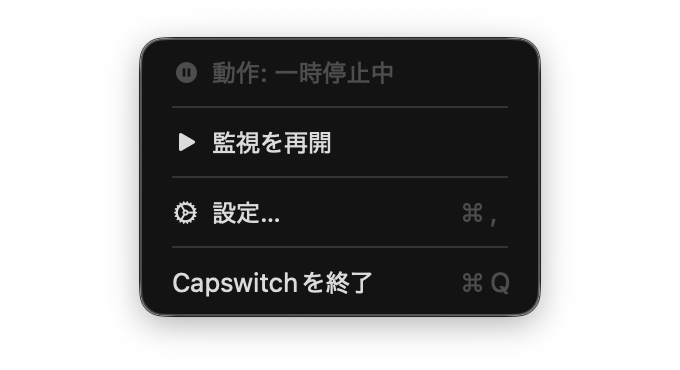
停止中と表示される
「入力」でアクセシビリティの状態と一時停止設定を確認し、「再確認」を押します。
権限を許可しても動かない
Applications版が1つだけか確認し、アクセシビリティを一度オフ・オンにしてCapswitchを再起動します。
権限を削除した後に要求できない
起動中に権限を削除した場合は「Capswitchを再起動」を押し、再起動後に要求します。
Caps Lockを押しても反応しない
一時停止、ライセンス、選択中モードを確認し、「診断」の最近のイベントを確認します。
通常のCaps Lockも動いてしまう
監視が「稼働中」か確認します。複数コピーを終了し、Applications版だけを起動してください。
LEDやHUDが変わらない
「表示」でHUDをオンにし、対象キーボードを再検出して「同期」または「点滅テスト」を実行します。
マイクを選択できない
「モード」でマイクを選び、入力デバイスを再検出します。一部のUSB・仮想デバイスはミュート非対応です。
ライセンスのため停止している
「ライセンス」を開き、購入済みキーを入力してオンライン確認します。
診断と問い合わせ
解決しない場合は、診断情報を確認してGitHub Issueから問い合わせできます。
- 01
設定の「診断」を開く
- 02
現在のモード・機能状態・アプリ状態を確認
- 03
最近のイベントと再現手順をIssueへ記載
ライセンスキー、購入情報、個人情報は公開Issueへ投稿しないでください。