Per iniziare
Trasforma Caps Lock in un selettore in sei passaggi.
- 01
Scarica
Ottieni l’ultimo DMG
- 02
Sposta in Applicazioni
Trascina Capswitch dal DMG
- 03
Avvia
Apri da Applicazioni
- 04
Consenti accesso
Attiva Capswitch in Accessibilità
- 05
Scegli modalità
Seleziona una funzione in Modalità
- 06
Prova
Premi Caps Lock e controlla lo stato
Installazione
Aggiungi Capswitch ad Applicazioni dal DMG e non usarlo direttamente da Download.
- 01
Apri il DMG
- 02
Trascina Capswitch in Applicazioni
- 03
Avvia da Applicazioni
- 04
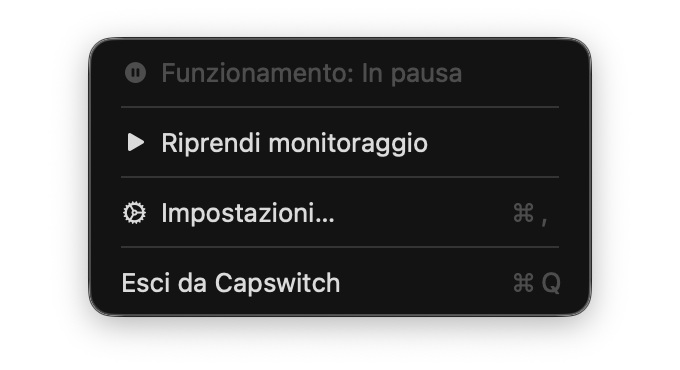
Apri Impostazioni dall’icona nella barra menu
Più copie possono ricevere permessi diversi. Usa solo quella in Applicazioni.
Consenti accesso
Accessibilità è necessaria per rilevare Caps Lock. Monitoraggio input non è necessario.
- 01
Apri Input in Capswitch
- 02
Seleziona Richiedi permesso
- 03
Attiva Capswitch in Accessibilità macOS
- 04
Torna e seleziona Ricontrolla
- 05
Conferma lo stato In esecuzione
Configurazione per modalità
- Chiaro / Scuro: consenti Automazione
- Microfono: scegli il dispositivo di input
- Comando rapido: assegna Comandi Rapidi macOS
Comandi di base
Una pressione cambia normalmente lo stato. Volume, timer e comando rapido usano anche pressioni ripetute o prolungate.
Cambia stato
Porta la modalità allo stato successivo
Controlla dalla tastiera
Acceso, spento e lampeggio seguono lo stato
Controlla sullo schermo
Attivalo o disattivalo nelle impostazioni
Mantieni Caps Lock
Scegli tre, quattro o cinque pressioni
Scegli una modalità
Scegli tra dieci funzioni l’operazione ripetitiva da semplificare.
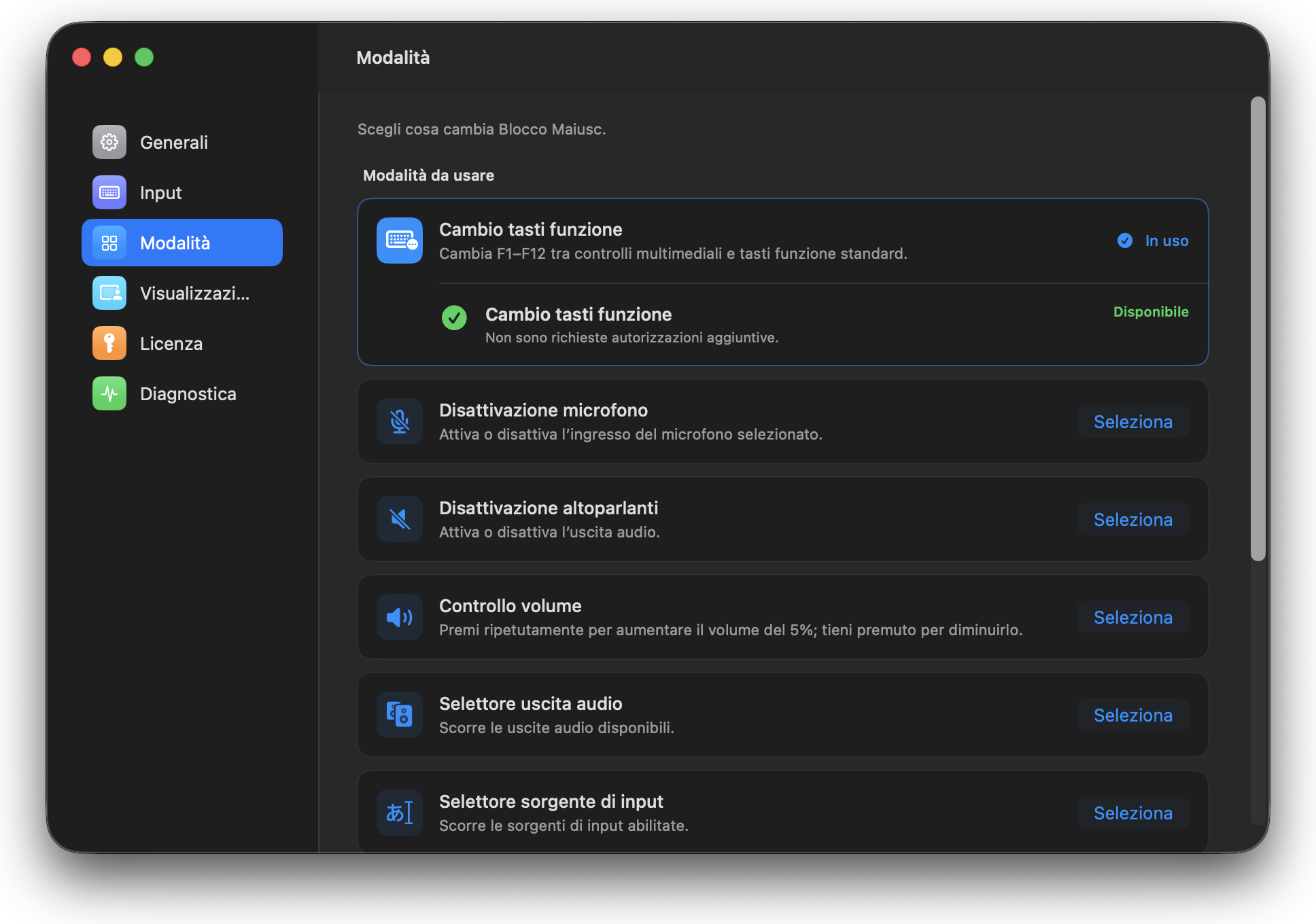
01Tasti funzione2 stati
Alterna F1–F12 tra media e funzione
- Comando
- Premi
- Stati
- Media → Funzione
02Microfono muto2 stati
Disattiva o riattiva il microfono
- Comando
- Premi
- Stati
- Attivo → Muto
03Aspetto2 stati
Alterna tra Chiaro e Scuro
- Comando
- Premi
- Stati
- Chiaro → Scuro
04Impedisci stop2 stati
Avvia o ferma la prevenzione dello stop
- Comando
- Premi
- Stati
- Sistema → Resta attivo
05Altoparlante muto2 stati
Disattiva o riattiva l’uscita audio
- Comando
- Premi
- Stati
- In riproduzione → Muto
06VolumeContinuo
Pressioni ripetute alzano; tenere premuto abbassa
- Comando
- Ripeti
- Stati
- Volume attuale → +5%
Tieni premuto per scendere del 5%
07Uscita audioMultiplo
Scorri le uscite selezionate
- Comando
- Premi / Premi
- Stati
- Uscita 1 → Uscita 2 → Successiva
08Sorgente inputMultiplo
Scorri le sorgenti di input
- Comando
- Premi / Premi
- Stati
- Input 1 → Input 2 → Successivo
09TimerTempo
Avvia, metti in pausa e regola il conto alla rovescia
- Comando
- Premi / Premi / Fine
- Stati
- Fermo → In corso → In pausa → Finito
Da fermo: ripeti +1 min / tieni −1 min
10Comando rapidoPersonalizzato
Assegna azioni a ogni tipo di pressione
- Comando
- Premi / ripeti / tieni
- Stati
- Rileva pressione → Esegui azione
La pressione lunga può agire una volta o di continuo
HUD e LED
HUD e LED fisico mostrano lo stato corrente.
- HUD, posizione, distanza e durata
- Tastiera usata per il LED
- Stato associato al LED acceso
- Rileva di nuovo, sincronizza e prova
Licenza e aggiornamenti
Prova tutte le funzioni per 14 giorni e attiva la chiave dopo l’acquisto.
- 01
Apri l’acquisto da Licenza
- 02
Copia la chiave dopo l’acquisto
- 03
Inseriscila e verifica la licenza
- 04
Configura gli aggiornamenti in Informazioni
Risoluzione problemi
Inizia dalla voce più simile allo stato visualizzato.
Mostra Interrotto
In Input controlla Accessibilità e pausa, poi Ricontrolla.
Non funziona dopo il permesso
Mantieni solo la copia in Applicazioni, riattiva il permesso e riavvia.
Impossibile richiedere dopo la rimozione
Riavvia Capswitch e richiedi di nuovo.
Caps Lock non risponde
Controlla pausa, licenza e modalità, poi gli eventi in Diagnostica.
Caps Lock normale cambia ancora
Conferma In esecuzione e chiudi copie duplicate.
LED o HUD non cambia
Attiva HUD, rileva la tastiera e sincronizza o prova il lampeggio.
Microfono non selezionabile
Rileva di nuovo gli input. Alcuni dispositivi USB o virtuali non supportano il mute.
Interrotto dalla licenza
Inserisci la chiave acquistata e verificala online.
Diagnostica e supporto
Se il problema resta, controlla Diagnostica e usa GitHub Issues.
- 01
Apri Diagnostica
- 02
Controlla modalità, funzione e stato app
- 03
Aggiungi eventi e passaggi di riproduzione
Non pubblicare chiavi, acquisti o dati personali in una Issue pubblica.