Bien démarrer
Transformez Caps Lock en commutateur en six étapes.
- 01
Télécharger
Récupérer le dernier DMG
- 02
Déplacer vers Applications
Faire glisser Capswitch depuis le DMG
- 03
Lancer
Ouvrir depuis Applications
- 04
Autoriser
Activer Capswitch dans Accessibilité
- 05
Choisir un mode
Sélectionner un rôle dans Mode
- 06
Tester
Appuyer sur Caps Lock et vérifier l’état
Installation
Ajoutez Capswitch au dossier Applications depuis le DMG et ne l’utilisez pas directement depuis Téléchargements.
- 01
Ouvrir le DMG
- 02
Faire glisser Capswitch vers Applications
- 03
Lancer depuis Applications
- 04
Ouvrir Réglages depuis l’icône de la barre des menus
Plusieurs copies peuvent recevoir des autorisations différentes. N’utilisez que celle du dossier Applications.
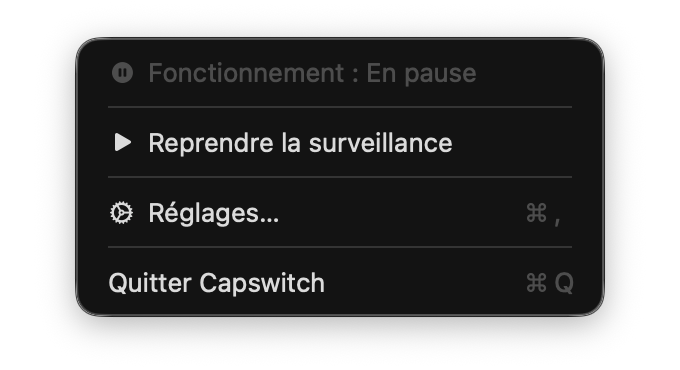
Autoriser l’accès
L’accès Accessibilité est nécessaire pour détecter Caps Lock. Surveillance de l’entrée n’est pas nécessaire.
- 01
Ouvrir Entrée dans Capswitch
- 02
Choisir Demander l’autorisation
- 03
Activer Capswitch dans Accessibilité macOS
- 04
Revenir et choisir Vérifier à nouveau
- 05
Confirmer l’état En cours
Réglages selon le mode
- Clair / Sombre : autoriser Automatisation
- Microphone : choisir le périphérique d’entrée
- Raccourci : attribuer des raccourcis macOS
Commandes de base
Un appui simple change généralement l’état. Volume, minuteur et raccourci utilisent aussi les appuis répétés ou prolongés.
Changer l’état
Passer le mode sélectionné à l’état suivant
Vérifier au clavier
Allumé, éteint et clignotant suivent l’état
Vérifier à l’écran
Activer ou désactiver dans les réglages
Garder Caps Lock
Choisir trois, quatre ou cinq appuis
Choisir un mode
Choisissez parmi dix rôles l’action répétitive à simplifier en priorité.
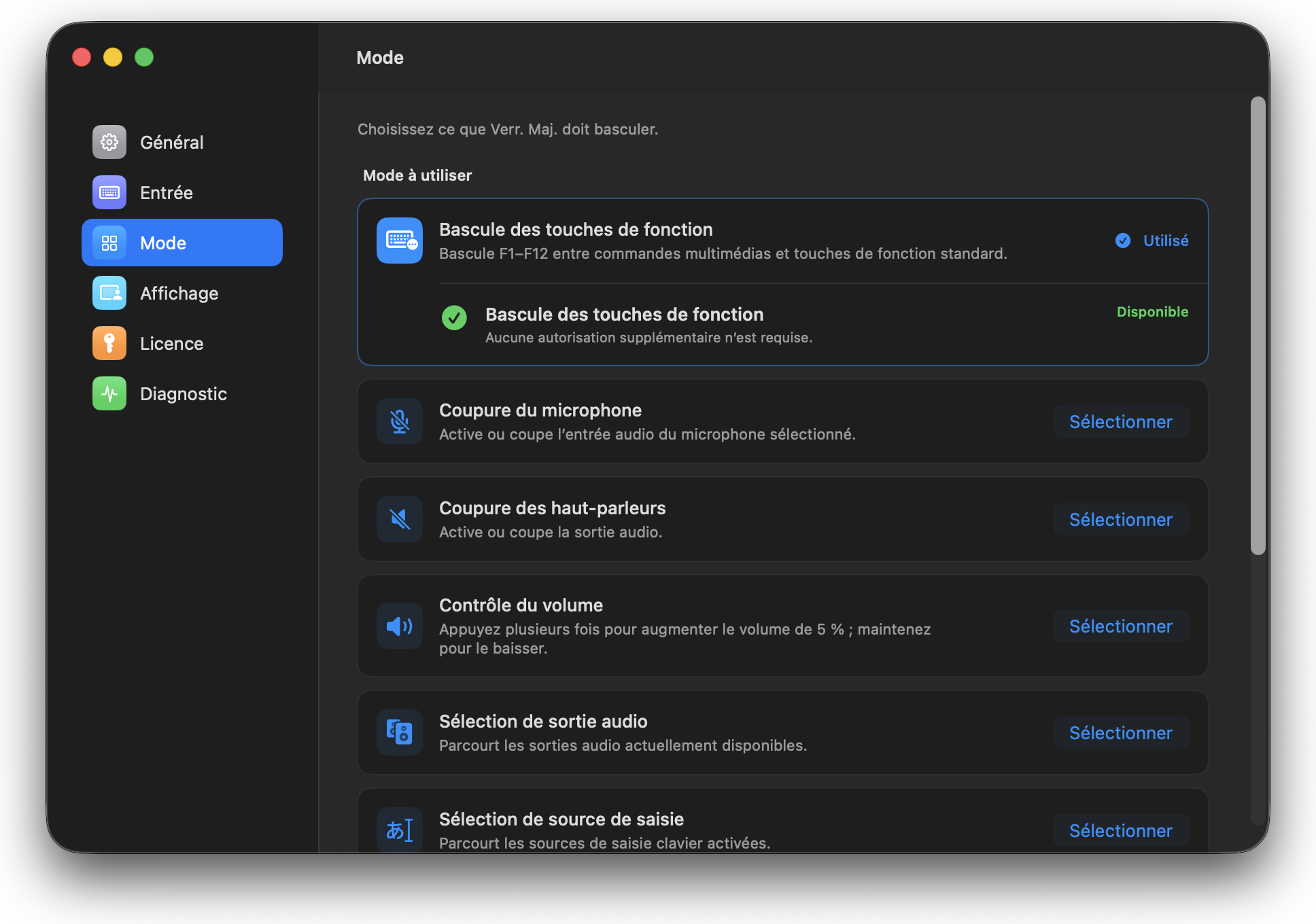
01Touches de fonction2 états
Basculer F1–F12 entre média et fonction
- Commande
- Appui
- États
- Média → Fonction
02Micro en sourdine2 états
Couper ou rétablir le microphone
- Commande
- Appui
- États
- Actif → Muet
03Apparence2 états
Basculer entre clair et sombre
- Commande
- Appui
- États
- Clair → Sombre
04Empêcher la veille2 états
Activer ou arrêter le maintien éveillé
- Commande
- Appui
- États
- Réglage système → Maintien éveillé
05Haut-parleur muet2 états
Couper ou rétablir la sortie audio
- Commande
- Appui
- États
- Lecture → Muet
06VolumeContinu
Les appuis répétés augmentent, l’appui long diminue
- Commande
- Répéter
- États
- Volume actuel → +5 %
Maintenir pour diminuer par pas de 5 %
07Sortie audioMultiple
Parcourir les sorties audio choisies
- Commande
- Appui / Appui
- États
- Sortie 1 → Sortie 2 → Suivante
08Source d’entréeMultiple
Parcourir les sources d’entrée choisies
- Commande
- Appui / Appui
- États
- Entrée 1 → Entrée 2 → Suivante
09MinuteurTemps
Démarrer, mettre en pause et ajuster le compte à rebours
- Commande
- Appui / Appui / Fin
- États
- Arrêté → En cours → En pause → Terminé
À l’arrêt : répétition +1 min / maintien −1 min
10RaccourciPersonnalisé
Associer une action à chaque type d’appui
- Commande
- Appui / répétition / maintien
- États
- Détecter l’appui → Exécuter l’action
Le maintien peut agir une fois ou en continu
HUD et LED
Le HUD et la LED physique indiquent l’état du mode.
- Affichage, position, distance et durée du HUD
- Clavier utilisé pour la LED
- État associé à la LED allumée
- Redétection, synchronisation et test
Licence et mises à jour
Essayez toutes les fonctions pendant 14 jours, puis activez la clé achetée.
- 01
Ouvrir l’achat depuis Licence
- 02
Copier la clé après l’achat
- 03
La saisir et vérifier la licence
- 04
Configurer les mises à jour dans À propos
Dépannage
Commencez par l’élément le plus proche de l’état affiché.
L’application indique Arrêté
Dans Entrée, vérifiez Accessibilité et la pause, puis Vérifier à nouveau.
Rien ne fonctionne après autorisation
Gardez uniquement la copie Applications, réactivez l’accès et relancez Capswitch.
Impossible de redemander après suppression
Redémarrez Capswitch puis demandez de nouveau l’autorisation.
Caps Lock ne répond pas
Vérifiez pause, licence et mode, puis les événements du Diagnostic.
Caps Lock standard réagit encore
Confirmez l’état En cours et quittez les copies en double.
LED ou HUD ne change pas
Activez le HUD, redétectez le clavier, puis synchronisez ou lancez le test.
Microphone indisponible
Redétectez les entrées. Certains périphériques USB ou virtuels ne gèrent pas la sourdine.
Arrêté par la licence
Saisissez la clé achetée et vérifiez-la en ligne.
Diagnostic et assistance
Si le problème persiste, consultez Diagnostic et ouvrez une Issue GitHub.
- 01
Ouvrir Diagnostic
- 02
Vérifier mode, fonction et état de l’app
- 03
Ajouter événements récents et étapes de reproduction
Ne publiez jamais de clé, d’achat ou de donnée personnelle dans une Issue publique.