Primeros pasos
Convierte Caps Lock en un selector en seis pasos.
- 01
Descargar
Obtén el último DMG
- 02
Mover a Aplicaciones
Arrastra Capswitch desde el DMG
- 03
Abrir
Inicia desde Aplicaciones
- 04
Permitir acceso
Activa Capswitch en Accesibilidad
- 05
Elegir modo
Selecciona una función en Modo
- 06
Probar
Pulsa Caps Lock y comprueba el estado
Instalación
Añade Capswitch a Aplicaciones desde el DMG y no lo ejecutes continuamente desde Descargas.
- 01
Abre el DMG
- 02
Arrastra Capswitch a Aplicaciones
- 03
Inicia desde Aplicaciones
- 04
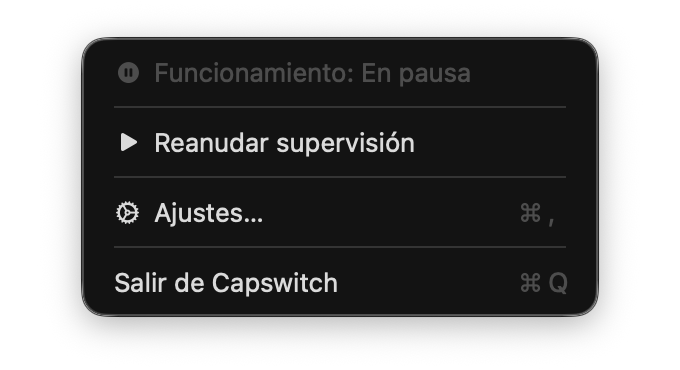
Abre Ajustes desde el icono de la barra de menús
Varias copias pueden recibir permisos distintos. Usa solo la copia de Aplicaciones.
Permitir acceso
Se necesita Accesibilidad para detectar Caps Lock. Monitorización de entrada no es necesaria.
- 01
Abre Entrada en Capswitch
- 02
Pulsa Solicitar permiso
- 03
Activa Capswitch en Accesibilidad de macOS
- 04
Vuelve y pulsa Comprobar de nuevo
- 05
Confirma el estado En ejecución
Configuración por modo
- Claro / Oscuro: permite Automatización
- Micrófono: elige el dispositivo de entrada
- Atajo: asigna Atajos de macOS
Controles básicos
Una pulsación suele cambiar el estado. Volumen, temporizador y atajo también usan pulsaciones repetidas o mantenidas.
Cambiar estado
Pasa el modo seleccionado al siguiente estado
Comprobar en el teclado
Encendido, apagado y parpadeo siguen el estado
Comprobar en pantalla
Actívalo o desactívalo en Ajustes
Mantener Caps Lock
Elige tres, cuatro o cinco pulsaciones
Elegir un modo
Elige entre diez funciones la acción repetitiva que más quieras simplificar.
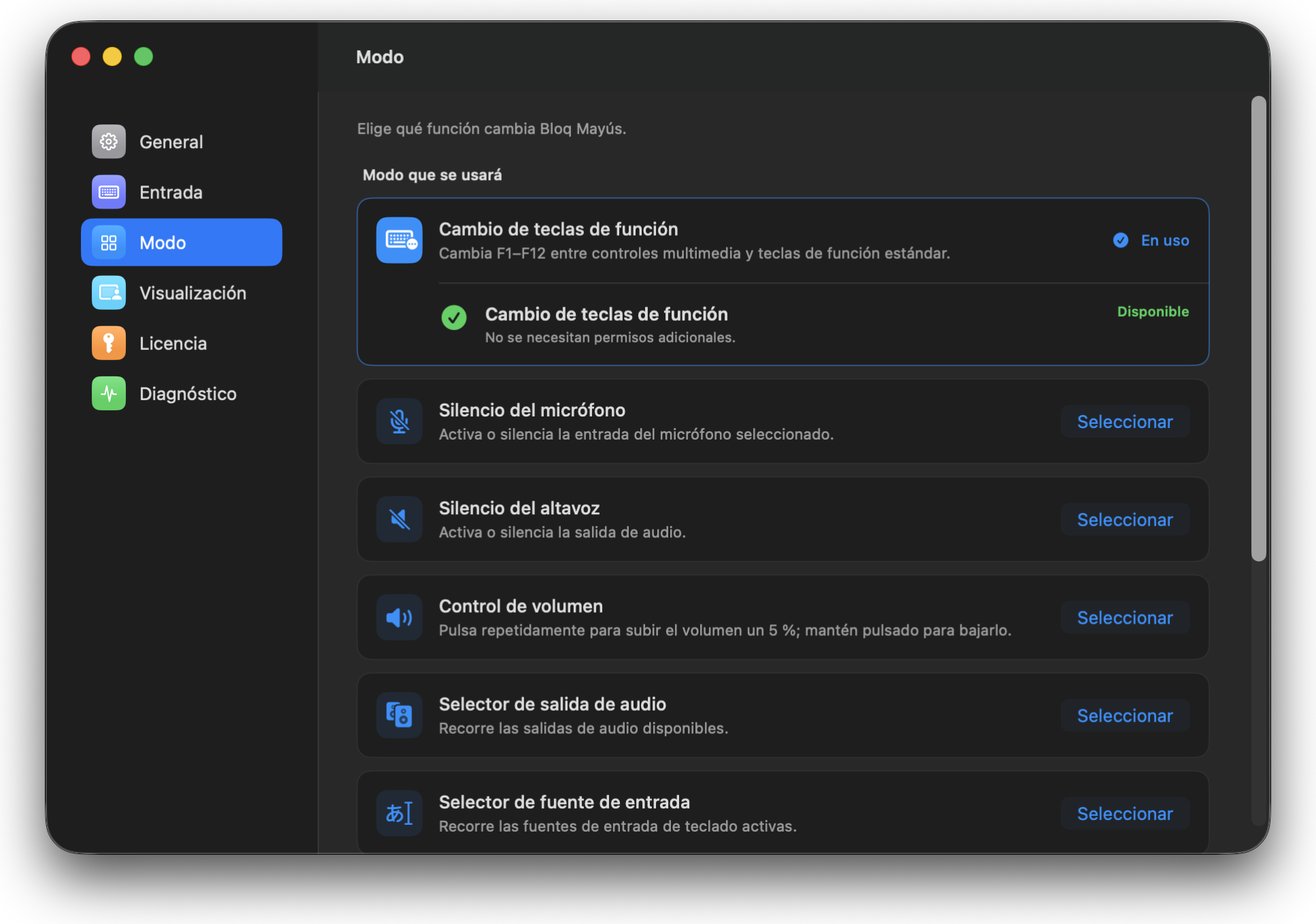
01Teclas de función2 estados
Alternar F1–F12 entre multimedia y función
- Control
- Pulsar
- Estados
- Multimedia → Función
02Silenciar micrófono2 estados
Silenciar o activar el micrófono
- Control
- Pulsar
- Estados
- Activo → Silenciado
03Apariencia2 estados
Alternar entre Claro y Oscuro
- Control
- Pulsar
- Estados
- Claro → Oscuro
04Evitar reposo2 estados
Activar o desactivar la prevención de reposo
- Control
- Pulsar
- Estados
- Sistema → Mantener activo
05Silenciar altavoz2 estados
Silenciar o activar la salida de audio
- Control
- Pulsar
- Estados
- Reproduciendo → Silenciado
06VolumenContinuo
Las pulsaciones repetidas suben; mantener baja
- Control
- Repetir
- Estados
- Volumen actual → +5%
Mantener para bajar en pasos del 5%
07Salida de audioMúltiple
Recorrer las salidas seleccionadas
- Control
- Pulsar / Pulsar
- Estados
- Salida 1 → Salida 2 → Siguiente
08Fuente de entradaMúltiple
Recorrer las fuentes de entrada
- Control
- Pulsar / Pulsar
- Estados
- Entrada 1 → Entrada 2 → Siguiente
09TemporizadorTiempo
Iniciar, pausar y ajustar la cuenta atrás
- Control
- Pulsar / Pulsar / Fin
- Estados
- Detenido → En marcha → En pausa → Terminado
Detenido: repetir +1 min / mantener −1 min
10AtajoPersonalizado
Asignar acciones a cada tipo de pulsación
- Control
- Pulsar / repetir / mantener
- Estados
- Detectar pulsación → Ejecutar acción
Mantener puede actuar una vez o de forma continua
HUD y LED
El HUD y el LED físico muestran el estado actual.
- HUD, posición, distancia y duración
- Teclado usado para el LED
- Estado asociado al LED encendido
- Volver a detectar, sincronizar y probar
Licencia y actualizaciones
Prueba todas las funciones durante 14 días y activa la clave tras la compra.
- 01
Abre la compra desde Licencia
- 02
Copia la clave tras comprar
- 03
Introdúcela y verifica la licencia
- 04
Configura actualizaciones en Acerca de
Solución de problemas
Empieza por el elemento que más se parezca al estado mostrado.
Aparece Detenido
En Entrada, revisa Accesibilidad y la pausa; después pulsa Comprobar de nuevo.
No funciona tras permitir acceso
Conserva solo la copia de Aplicaciones, reactiva el permiso y reinicia.
No se puede pedir permiso tras eliminarlo
Reinicia Capswitch y vuelve a solicitarlo.
Caps Lock no responde
Revisa pausa, licencia y modo, y consulta los eventos de Diagnóstico.
Caps Lock normal sigue cambiando
Confirma En ejecución y cierra copias duplicadas.
LED o HUD no cambia
Activa HUD, detecta de nuevo el teclado y sincroniza o prueba el parpadeo.
No se puede elegir micrófono
Detecta entradas de nuevo. Algunos dispositivos USB o virtuales no admiten silencio.
Detenido por licencia
Introduce la clave comprada y verifícala en línea.
Diagnóstico y soporte
Si continúa, revisa Diagnóstico y contacta mediante GitHub Issues.
- 01
Abre Diagnóstico
- 02
Comprueba modo, función y estado de la app
- 03
Añade eventos y pasos de reproducción al Issue
No publiques claves, compras ni datos personales en un Issue público.