Schnellstart
In sechs Schritten wird Caps Lock zum Umschalter.
- 01
Herunterladen
Aktuelles DMG laden
- 02
Nach Programme bewegen
Capswitch aus dem DMG ziehen
- 03
Starten
Aus Programme öffnen
- 04
Zugriff erlauben
Capswitch in Bedienungshilfen aktivieren
- 05
Modus wählen
Eine Funktion unter Modus wählen
- 06
Testen
Caps Lock drücken und Zustand prüfen
Installation
Capswitch aus dem DMG in den Ordner Programme legen und nicht direkt aus Downloads verwenden.
- 01
DMG öffnen
- 02
Capswitch nach Programme ziehen
- 03
Capswitch aus Programme starten
- 04
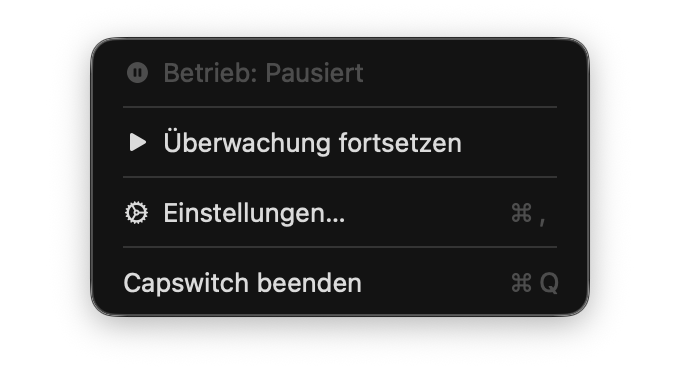
Einstellungen über das Menüleistensymbol öffnen
Mehrere Kopien können unterschiedliche macOS-Rechte erhalten. Verwende nur die Kopie in Programme.
Zugriff erlauben
Bedienungshilfen sind zum Erkennen von Caps Lock erforderlich. Eingabeüberwachung ist nicht erforderlich.
- 01
Eingabe in Capswitch öffnen
- 02
Berechtigung anfordern wählen
- 03
Capswitch in den macOS-Bedienungshilfen aktivieren
- 04
Zu Capswitch zurückkehren und Erneut prüfen wählen
- 05
Status Aktiv bestätigen
Zusätzliche Einrichtung je Modus
- Hell / Dunkel: Automation erlauben
- Mikrofon: Eingabegerät wählen
- Kurzbefehl: macOS-Kurzbefehle zuweisen
Grundbedienung
Ein Tastendruck schaltet normalerweise um. Lautstärke, Timer und Kurzbefehle nutzen auch Mehrfachtippen oder Halten.
Zustand wechseln
Zum nächsten Zustand des Modus wechseln
Am Keyboard prüfen
An, aus und Blinken folgen dem Zustand
Am Bildschirm prüfen
Anzeige in den Einstellungen aktivieren
Caps Lock weiter nutzen
Drei, vier oder fünf Tippvorgänge wählen
Modus wählen
Wähle eine von zehn Funktionen für den Ablauf, den du am häufigsten vereinfachen möchtest.
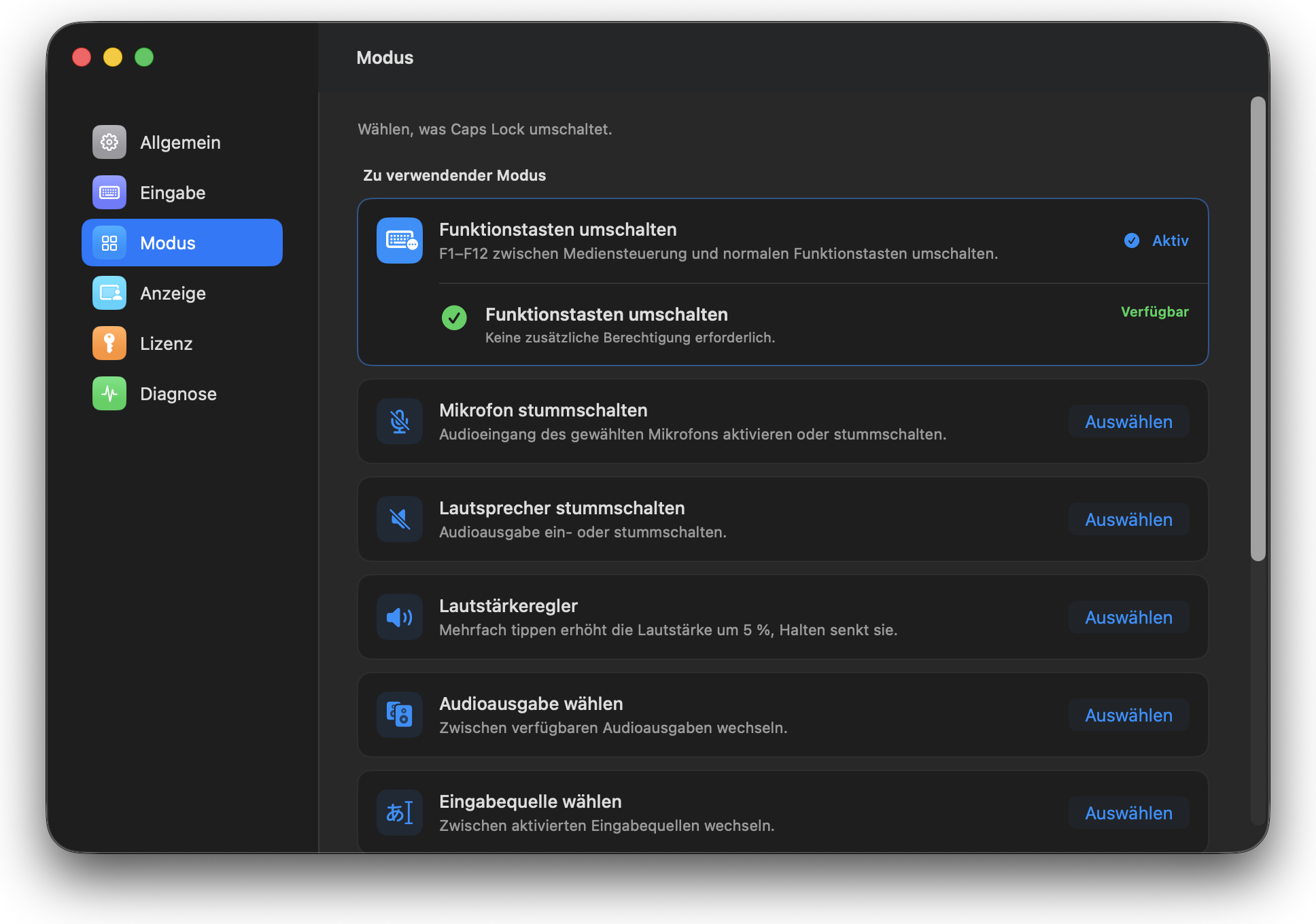
01Funktionstasten2 Zustände
F1–F12 zwischen Medien- und Funktionstasten umschalten
- Bedienung
- Tippen
- Zustände
- Medien → Funktion
02Mikrofon stummschalten2 Zustände
Mikrofon stummschalten oder aktivieren
- Bedienung
- Tippen
- Zustände
- Aktiv → Stumm
03Erscheinungsbild2 Zustände
Zwischen Hell und Dunkel wechseln
- Bedienung
- Tippen
- Zustände
- Hell → Dunkel
04Ruhezustand verhindern2 Zustände
Ruhezustand verhindern oder zulassen
- Bedienung
- Tippen
- Zustände
- Standard → Wach bleiben
05Lautsprecher stummschalten2 Zustände
Audioausgabe stummschalten oder aktivieren
- Bedienung
- Tippen
- Zustände
- Wiedergabe → Stumm
06LautstärkeStufenlos
Mehrfach tippen erhöht, halten senkt die Lautstärke
- Bedienung
- Mehrfach
- Zustände
- Aktuell → +5 %
Halten: in 5-%-Schritten senken
07AudioausgabeMehrere
Ausgewählte Ausgabegeräte durchschalten
- Bedienung
- Tippen / Tippen
- Zustände
- Ausgabe 1 → Ausgabe 2 → Nächste
08EingabequelleMehrere
Zwischen ausgewählten Eingabequellen wechseln
- Bedienung
- Tippen / Tippen
- Zustände
- Eingabe 1 → Eingabe 2 → Nächste
09TimerZeit
Countdown starten, pausieren und anpassen
- Bedienung
- Tippen / Tippen / Zeit ab
- Zustände
- Gestoppt → Läuft → Pausiert → Fertig
Gestoppt: mehrfach +1 Min. / halten −1 Min.
10KurzbefehlEigene
Aktionen verschiedenen Tastmustern zuweisen
- Bedienung
- Tippen / mehrfach / halten
- Zustände
- Muster erkennen → Aktion ausführen
Halten einmalig oder fortlaufend
HUD und LED
HUD und LED zeigen den aktuellen Zustand.
- HUD, Position, Randabstand und Dauer
- Keyboard für LED-Rückmeldung
- Zuordnung von LED und Zustand
- Neu erkennen, synchronisieren und Blinktest
Lizenz und Updates
Alle Funktionen 14 Tage testen und danach den gekauften Lizenzschlüssel aktivieren.
- 01
Kaufseite über Lizenz öffnen
- 02
Schlüssel nach dem Kauf kopieren
- 03
Im App-Feld eingeben und Lizenz prüfen
- 04
Updates unter Info konfigurieren
Probleme lösen
Wähle den Eintrag, der deinem angezeigten Status entspricht.
Status Gestoppt
Unter Eingabe Bedienungshilfen und Pause prüfen, dann Erneut prüfen wählen.
Nach Freigabe keine Funktion
Nur die Programme-Kopie behalten, Zugriff aus- und einschalten und Capswitch neu starten.
Berechtigung lässt sich nach Entfernen nicht anfordern
Capswitch neu starten und danach erneut anfordern.
Caps Lock reagiert nicht
Pause, Lizenz und Modus prüfen und die Diagnoseereignisse ansehen.
Normales Caps Lock reagiert weiterhin
Aktiven Status prüfen und doppelte App-Kopien beenden.
LED oder HUD ändert sich nicht
HUD aktivieren, Keyboard neu erkennen und Synchronisieren oder Blinktest ausführen.
Mikrofon nicht wählbar
Eingaben neu erkennen. Manche USB- und virtuellen Geräte unterstützen Stummschalten nicht.
Wegen Lizenz gestoppt
Gekauften Schlüssel unter Lizenz eingeben und online prüfen.
Diagnose und Support
Bleibt das Problem bestehen, Diagnose prüfen und ein GitHub Issue erstellen.
- 01
Diagnose öffnen
- 02
Modus, Funktions- und App-Status prüfen
- 03
Ereignisse und Schritte im Issue angeben
Keine Lizenzschlüssel, Kaufdaten oder persönlichen Daten öffentlich posten.